Battlefield 6 Beta: Sicherer Start respektive Secure Boot: So richtet ihr euren PC korrekt ein
News
Damit ihr Battlefield 6 spielen könnt, gibt es eine Anleitung rund um das Thema Sicherer Start, der für die Anti-Cheat-Software nötig ist.
Die Beta von Battlefield 6 steht vor der Tür, doch beim Spielstart könnte es ein Problem mit der Sicherheitssoftware Javelin geben, die EA gegen Cheater verwendet. Der Publisher hat aber eine Anleitung online gestellt, die euch alle Fragen und Lösungen erläutert. Das potenzielle Problem hängt mit der Windows-Funktion "Sicherer Start" oder auch "Secure Boot" zusammen. Natürlich findet ihr bei dem Support-Link auch Rat dazu, wie ihr euren PC passend für Battlefield 6 vorbereitet, indem ihr prüft, ob Sicherer Start aktiv ist sowie - falls nein - wie ihr die Funktion aktivieren können. Wir fassen zusammen, wobei die Vorgehensweise je nach PC auch ein wenig abweichen kann.
Sicherer Start prüfen
Sicherer Start sorgt bei Windows 10 und 11 dafür, dass das System nur sicherere Software lädt. Nur dann, wenn diese Funktion aktiv ist, kann EAs Javelin-Software prüfen, dass Software, die während des Spielens von Battlefield 6 (jetzt kaufen ) aktiv ist, sicher ist. Um Sicherer Start respektive Secure Boot zu aktivieren, geht ihr wie folgt vor, wobei EA auch für einige Aktionen die Links zu den Supportwebsites der Hardware-Hersteller in den oben verlinkten Artikel eingebaut hat:
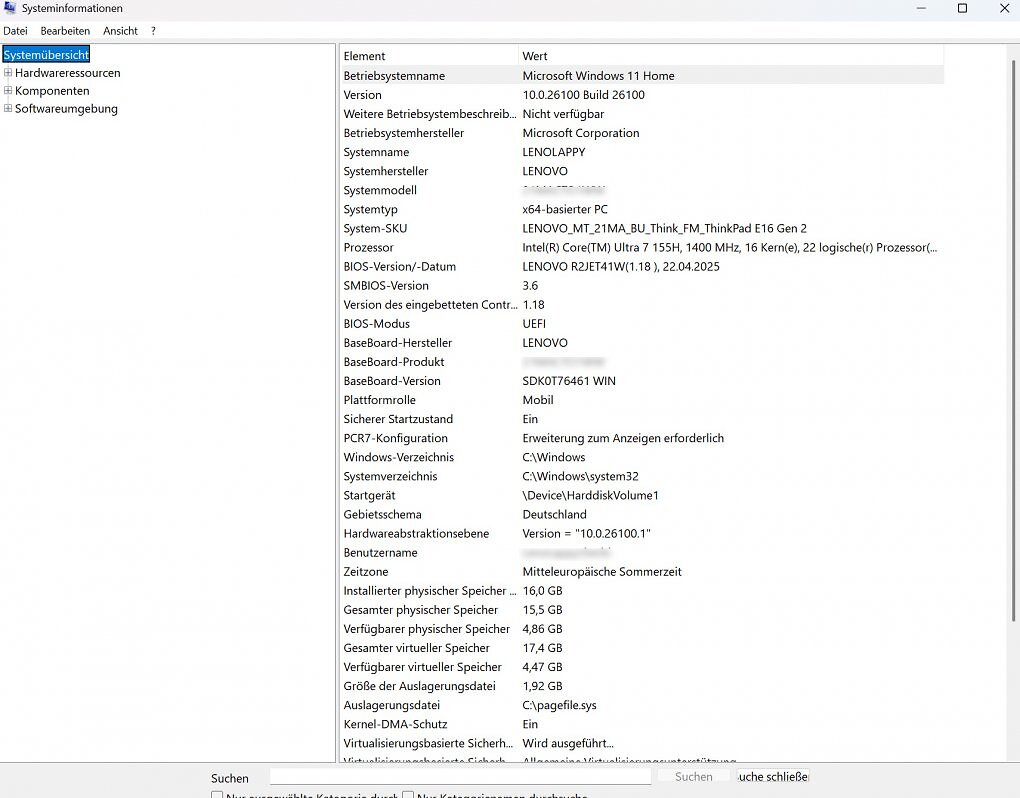
- Drückt die Windows-Taste und gleichzeitig R, um das "Ausführen"-Fenster zu öffnen. Dort gebt ihr msinfo32 ein und bestätigt die Eingabe.
- Es öffnet sich nun das Fenster "Systeminformationen" - rechts ist eine Liste, bei der ihr viele Infos zu euerem System findet.
- Zwei Punkte dort sind wichtig: Beim Punkt "BIOS-Modus" muss "UEFI" stehen, und bei "Sicherer Startzustand" sollte "ein" stehen. Wenn dies so ist, dann ist alles in Ordnung.
 Quelle: Antonio Funes
Systeminfos
Quelle: Antonio Funes
Systeminfos
- Nun gibt es vier andere Szenarien, in denen ihr handeln müsst. Erstens könnte bei Sicherer Start stehen, dass dieser nicht unterstützt wird. In dem Fall recherchiert beim Hersteller des Mainboards oder PCs oder Laptops - eventuell ist es zum Beispiel via BIOS-Update doch möglich.
- Zweitens könnte der Sichere Start deaktiviert sein, weil der BIOS-Modus nicht auf UEFI eingestellt ist. Hierzu startet ihr den PC neu, geht ins BIOS und aktiviert dort den UEFI-Modus. Auch hierzu findet ihr die Informationen beim Hersteller von Mainboard, PC oder Laptop.
- Drittens könnte beim BIOS-Modus "Legacy" stehen. Prüft hierzu, ob euer Windows-Laufwerk als GPT eingerichtet worden ist und nicht als MBR. Dieser Vorgang ist etwas komplizierter.
- Drückt die Windows-Taste und X. Wählt in der Liste die Datenträgerverwaltung aus.
- Ihr seht eure Laufwerke als Balken dargestellt mit ihren Partitionen. Windows ist meistens auf dem Datenträger 0. Klickt mit der rechten Maustaste auf Datenträger 0 (nicht auf den Bereich mit den Partitionen!) und wählt Eigenschaften, im aufpoppenden Fenster dann Volumes. Hier muss beim Partitionsstil GUID-Partitionstabelle (GPT) stehen.
- Sollte dort MBR stehen, müsst ihr dies Ändern - diesen etwas langwierigeren Teil des Vorgangs lest ihr besser direkt bei EA nach.
- Ein vierter Punkt, warum Secure Boot nicht aktiv ist, ist TPM 2.0, welches dafür benötigt wird. Drückt hierzu die Windows-Taste und R und gebt dann tpm.msc ein - bestätigt die Eingabe. Im darauf folgenden Fenster seht ihr vermutlich sehr schnell bei "Status", ob TPM bereitsteht oder nicht.
- Falls TPM 2.0 nicht aktiv ist, müsst ihr euch beim Mainboard-, PC- oder Laptop-Hersteller informieren.
Sicherer Start aktivieren
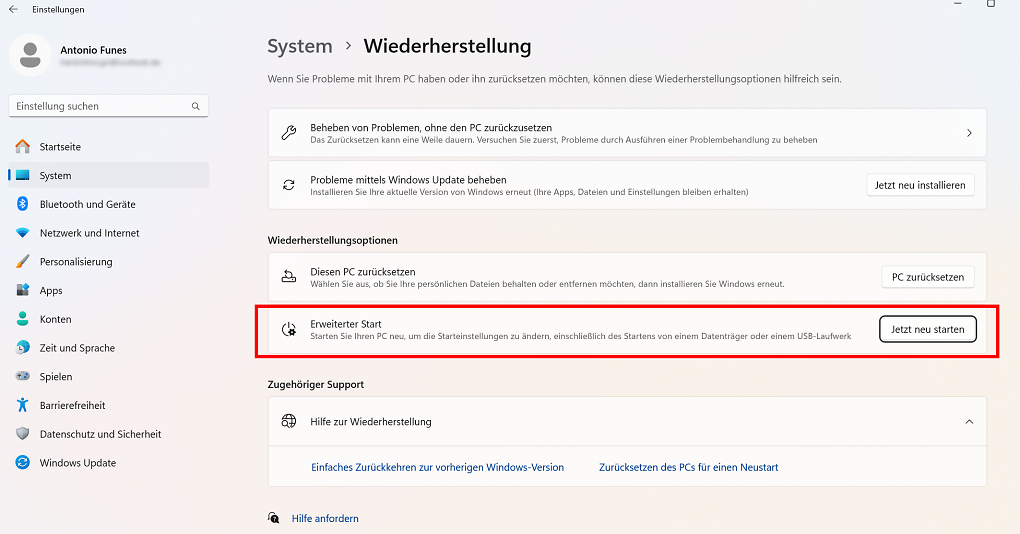
Sofern der Sichere Start noch nicht aktiv ist und ihr nun alles vorbereitet habt, müsst ihr noch einige Schritte zu Aktivierung der Funktion vollziehen. Entweder ihr geht direkt per PC-Neustart ins BIOS beziehungsweise UEFI oder aber ihr macht es über eine Windowsfunktion: Drückt die Windows-Taste und I, um die Systemoptionen zu öffnen, und gebt dann in Suchfeld "erweiterter Start" ein, um die Optionen für den erweiterten Start zu öffnen. Dort findet ihr bei einem der Menüpunkte den Button "jetzt neu starten". Der PC startet neu, es erscheint dann ein Menü mit den Erweiterten Optionen, wo ihr in die UEFI-Einstellungen wechselt, um wiederum in BIOS zu gelangen.
 Quelle: Antonio Funes
Erweiterter Start
Im BIOS angekommen, egal welche der beiden Methoden ihr verwendet habt, sucht ihr nach dem Boot-Menü. Dort sollte es einen Menüpunkt "Secure Boot" geben, den ihr aktivieren könnt. Sollte dies nicht möglich sein oder der Menüpunkt sogar fehlen, bleibt nur noch der Kontakt zum Hersteller des Mainboards, PCs oder Laptops. Wir sehen uns hoffentlich auf dem Schlachtfeld!
Quelle: Antonio Funes
Erweiterter Start
Im BIOS angekommen, egal welche der beiden Methoden ihr verwendet habt, sucht ihr nach dem Boot-Menü. Dort sollte es einen Menüpunkt "Secure Boot" geben, den ihr aktivieren könnt. Sollte dies nicht möglich sein oder der Menüpunkt sogar fehlen, bleibt nur noch der Kontakt zum Hersteller des Mainboards, PCs oder Laptops. Wir sehen uns hoffentlich auf dem Schlachtfeld!