iOS 13 Tipps: PS4- und Xbox One-Controller mit iPhone und iPad verbinden - so geht's
Tipp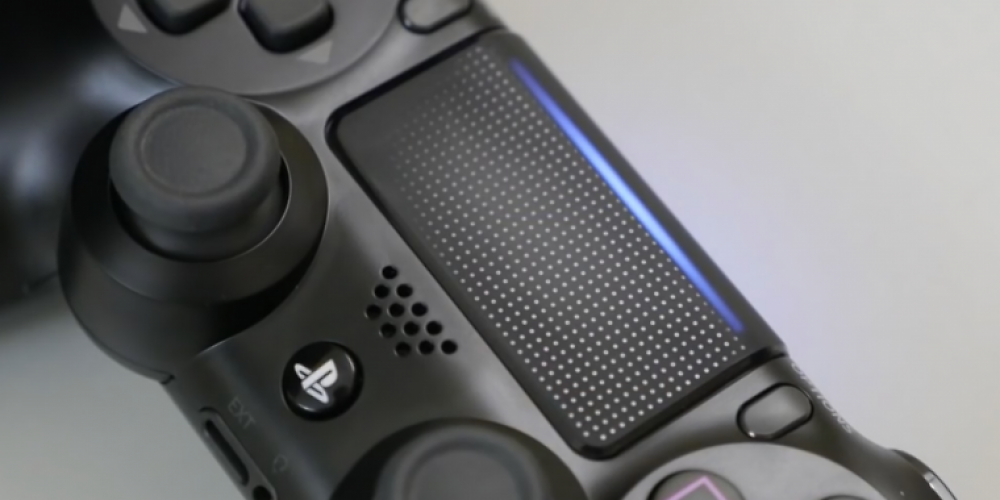
Seit iOS 13 lassen sich PS4- und Xbox-One-Controller mit iPhone, iPad, Apple TV und Mac verbinden. Das funktioniert über die Bluetooth-Verbindung. Die Einrichtung bedarf nur weniger Schritte und ist schnell erledigt. Wie ihr euren Controller für PS4 oder Xbox One mit dem iPhone oder iPad verbindet, erfahrt ihr in unserem Tipps-Artikel. Um die Controller danach wieder an der Konsole verwenden zu können, müsst ihr die Pads erneut koppeln.
Mit dem Update auf das Betriebssystem iOS 13 erlernen iPhone, iPad und Co. viele neue Funktionen. Speziell für Spieler interessant: Seit dem Update-Release lassen sich PS4- und Xbox-One-Controller mit den Apple-Geräten verbinden. In einem aktuellen Eintrag im PlayStation-Blog schreibt Sony, dass sich PS4-Spiele per Remote Play-App auch auf iPad, iPhone oder Mac spielen lassen - ab sofort mit Unterstützung für den DualShock-4-Controller. Um die PS4- und Xbox-One-Controller mit den iOS-13-Geräten wie iPhone oder iPad zu verbinden, sind nur wenige Schritte notwendig. Anhand der nachfolgenden Tipps gelingt die Controller-Koppelung im Handumdrehen.
PS4-Controller mit einem Apple-Gerät verbinden
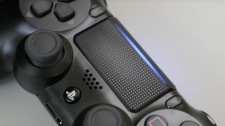
- Die Leuchtleiste des Controllers muss ausgeschaltet sein. Wenn die Leuchtleiste angeschaltet ist, auf die PS-Taste drücken, bis sie erlischt. Ist ein USB-Kabel mit dem Controller verbunden, muss es entfernt werden.
- Auf dem Controller müssen nun gleichzeitig die PS- und die Share-Taste solange gedrückt werden, bis die Leuchtleiste blinkt.
- Stellt sicher, dass Bluetooth-Verbindungen auf eurem Gerät (iPhone, iPad, Mac etc.) aktiviert sind. Wählt den Controller aus der angezeigten Geräte-Liste unter den Bluetooth-Verbindungen aus. Sobald der Vorgang abgeschlossen ist, blinkt die Leuchtleiste nicht mehr.
Xbox-One-Controller mit iPhone und Co. verbinden
- Schaltet die Bluetooth-Funktion auf eurem Apple-Gerät ein.
- Drückt am Xbox One Wireless-Controller die Xbox-Taste, um das Gamepad einzuschalten. Haltet anschließend die Connect-Taste für einige Sekunden gedrückt. Der Suchlauf beginnt.
- Den Xbox-Controller solltet ihr während des Suchlaufs über die Bluetooth-Verbindungen auf Smartphone oder Tablet finden und auswählen können. Wählt das Pad aus der Liste aus, um es mit eurem Apple-Gerät zu koppeln.
Mithilfe der Tipps habt ihr euren PS4- oder Xbox-One-Controller im Handumdrehen mit einem Apple-Gerät verbunden. Beachtet, dass ihr dafür zwingend iOS 13, iPadOS 13, tvOS 13 oder macOS Catalina benötigt. Auf älteren Systemversionen funktioniert die Koppelung nicht. Um den Controller anschließend wieder mit der Konsole zu verwenden, schließt ihr ihn etwa per USB-Kabel an PS4 beziehungsweise Xbox One an.